だれでも出来るPC組立コーナー
UpDate Rev.1 971127
今まで無かったのが不思議なくらいですが(爆)、PC組立コーナーです(^^;
最近PC(DOS/V)を自作しようとする人が増えています。
それはとても歓迎すべき事だと思います。
自分で組むことによりコンピューターに詳しくなれますし、自分の望むときに自由にパワーアップする事もできます。
市販品より、手軽に大胆なパワーアップが可能です。
このコーナーでは、自作してみたいが具体的にどの様なパーツが必要でどの様な手順で組み立てたらよいか、簡単に説明していきたいと思います。
ちなみにこれから挙げる手順は、100台以上のPCを組んだ私が独断と偏見で行うものです。
馴れると30分で組める手順ですが、初心者は特にこの順序にこだわらなくても良いかもしれません(^^;
参考にはなると思います。
また、解らないことが有れば質問してください。
私の解る範囲で出来るだけ、お答えしたいと思います。
 Q&Aコーナーへ。
とりあえず材料を揃えましょう(^^;
基本的なPCを組み立てるのには以下のパーツが必要です。
CPU:
これが無くては始まりません。PCの頭脳となるパーツです。予算/用途に応じて選んで下さい。
無難なのはIntelのP55Cシリーズなのですが、AMDのK6やCyrixのM2もスキルが有れば乗りこなせます。
初心者であればP55Cが間違いないでしょう。
もちろん予算が有れば、P2にするに越したことは有りません。
CPUファン:
最近のCPUには必須です。安物でもOKですが、SANYOのファンは買って損はしないでしょう。
P2ならリテール版を購入するのが無難です。
マザーボード(M/B):
これがPCのベースとなります。P55CなどにはSocket7のM/B。P2にはSlot1のM/Bを揃えましょう。
Socket7ではIntel-430TXやVIA-VP2等が無難でしょう。
Slot1では440FXが無難且つ十分なのですが、440LXや440BXに主流は移ると思います。
メーカーとしてはAsusTekやGIGA-BYTE、FIC、TEKRAM、FREE、SOYO、SOLTEK、A-TREND、Iwill等が有名且つ安心です。
ビデオカード:
これがディスプレイに映像を送ります。ビジネス用途なら2D重視。ゲームなら3D機能を重視しましょう。
取りあえず映れば良い用途にはTrio64V+クラス。ビジネスで最高性能を求めるならミレニアムクラスになるでしょう。
ゲームユーザーなら性能の良い2DカードにVoodooなどの3Dカードを別途付け加えることも出来ます。
MATROX、Canopus、I.O、DIAMOND、#9、ATI等が有名です。
メモリー
これは積めるだけ積んだ方が良いパーツです。
初心者は勘違いし易いのですが、CPUよりもこちらに予算を向けた方が、快適なPCに成ることは間違いないのです。
最低32MBですが出来れば64MBは積んでおきたいものです。
32MB+Millennium+P2-233より64MB+ViRGE+P5-200の方がずっと快適だ。と、覚えて置いてください。
今のご時世わざわざファーストページを買う人も居ないとは思いますが、EDOで60nsの物を選んでおけば間違いないでしょう。
SIMMの場合、同じ容量を2本購入するのが原則です。
ただしM/Bに依っては、SD-RAMという形式のメモリーしか搭載出来ない場合が有るので気を付けましょう。
SD-RAMも、出来れば100MHz品を購入すれば今後も使い回しが効くでしょう。
サウンドカード
ゲームユーザー以外必要ないような気もしますが、警告音やちょっとしたイベント音などが鳴ると便利です。
4、5千円の安物で十分です。
ゲームユーザーなら是非とも良いものを揃えましょう。
ウエーブテーブルを搭載していれば、MIDIもそれなりに聞くことが出来ます。CREATIVEのAWE64でも一万円強で買えますよ。
ハードディスク (HDD)
大まかにIDEとSCSIの二つの規格が有りますが、最初はIDEにしておいた方が無難でしょう。
現在はU-ATA方式が主流に成ってきましたが、これよりもHDDの基本的な性能にこだわった方が得策です。
体感に大きく影響する部品でも有りますので、回転速度やシークタイム、内部転送速度のなるべく早い物を選びましょう。
QuantumやIBM、W.D、Seagate、Fujitsu、NEC、MAXTORなど色々種類がありますが、最初の三大メーカーの物を選べば間違いないでしょう。
容量は、今なら2.1GB以上を選んだ方がベストです。
CD−ROMドライブ
最近は必須のパーツに成りました。これがないとかなり不自由します。
ATAPIとSCSIが有りますが、これも最初はATAPIにした方が無難です。
スピードは8倍速以上有れば十分ですが、最近は24倍速まで殆ど価格差が無くなってしまいましたので16〜24倍速が適当でしょう。
PioneeやPanasonic、MITSUMI、TEAC、PLEXTOR、HITACHI、TOSHIBA、Nakamichi等沢山メーカーが有りますが、どれを選んでも間違いは無いでしょう。
フロッピーディスクドライブ(FDD)
最近は使うこともめっきり減りましたが、やはり無くてはならない重要なパーツです。
2MODEで十分ですが、98の1.25MBフォーマットを読む必要がある人は、高いですがTOMCATなどの3MODE対応品を購入する事になります。
MITSUMI、TEAC、SONY、OKIが有名です。
キーボード
入力装置です。カナ入力するなら106キーが必要ですが、それ以外なら101キーでも十分です。
しかし\マークなどで苦労するかも知れません。DOSゲ−ムでは106だと逆に苦労することもあります。
値段はピンキリですが、実際に触れて選ぶのが一番です。IBMの製品が人気有ります。
マザーボードによって、PS/2とATを選択する必要があります。ジェンダーが有れば便利です。
マウス
入力装置です。 これも値段はピンキリですが、実際に触れて選ぶのが一番です。Microsoftの製品が人気有ります。
2ボタン、3ボタンと有りますが、2ボタンで問題有りません。
これもマザーボードによって、PS/2とシリアルを選択する必要があります。ジェンダーは付属していることが多いですね。
ケース(筐体)
これは地味で、一見外見で選んで良いような感じですが実は重要なパーツです。
初心者はミニタワーを選ぶかも知れませんが、実はミニタワーは中級者以上向けです。
メンテナンス性や組立易さから、初心者にはミドルタワーをお勧めします。
良いケース程高価ですので、それも覚えておいてください。
最低でも3.5インチベイは外部ベイ1つ、内部ベイ2つ。5インチベイは外部2つ以上の物を選びましょう。
内部ベイはHDDを格納するのに必要です。
フルタワーケースの場合、HDDケーブルが届かない事も有りますので予備の長いケーブルを用意するのも得策です。
使用するM/Bに依ってATタイプとATXタイプを選びます。
AT/ATX共用のケースも有りますが、この場合電源がATXのみの場合が多いようです。
最近の430TXマザーにはATX電源コネクターも付いていますので便利です。
ATXの場合、バックパネルにも気を付けましょう。
一段タイプ二段タイプと有り、更に二段タイプには二種類有るので販売店にマザーボードの型番を知らせておくのが賢明です。
全ての種類のバックパネルを装備したケースも有りますが、高価です。
ATの場合、一万二千円以上。ATXだと一万五千円以上が確実な線です。
メーカー名は解らないことの方が多いです。
ディスプレイ(CRT)
これも本当にピンキリですが、デザイナー関係の人や仕事で長時間使用する人の場合程、良いCRTを選ぶ必要が有ります。
サイズは省スペースなら15インチ、仕事で使う人や予算のある人なら17インチ以上。
今は値段もこなれてきているので、17インチが人気です。
管の種類にはトリニトロンやダイアモンドトロン、クロマクリア、フラットスクエア等種類がありますが、これは見て決めるしか有りません。
最初に挙げた2タイプはダンパー線と呼ばれる横線が入るので、それを嫌って後記2タイプを選ぶ人も居ます。
EIZO(NANAO)、MITSUBISHI、SONY、IIYAMA、HITACHI、PANASONIC、NEC、TOTOKU、MAG等から製品が出ています。
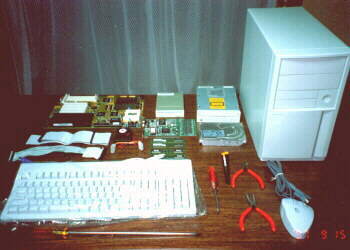
上記のパーツ群に加え、マグネット+ドライバー、ラジオペンチ、カッターorハサミを用意します。
出来ればネジを入れられる、小さな容器を側に置いておくと便利です。
左に有る様な材料が揃っていればOKです。
作業前に静電気を十分に落としておきましょう。
水道の蛇口等に触れればOKです。
また、あまり静電気の起きないような服装にしましょう。
フリースものは、あまりお勧めしません。
なるべく広い作業スペースを確保し、それからケースを台の上に置いてケースの上蓋を取り外します。
ケースに入っているネジは、忘れずにネジ入れに入れておきましょう。
出来れば種類別に分けておければベストです。
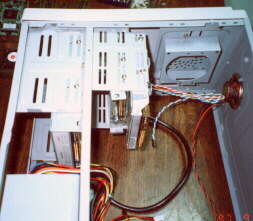
タワーを作業しやすいように、横に寝かせます。中に入っている乾燥剤は捨てても結構です(笑)
まず最初にドライブ類を、周りを片づける意味合いも含めて取り付けます。
作業しやすいように、前面パネルを外して置いた方が良いでしょう。
CD-ROMドライブには、ケースによってはガイドレールを先に取り付ける必要が有ります。
ケースの説明書にしたがって下さい。
写真のケースでは、直接筐体にネジ止めをしています。
同様にFDDとHDDを取り付けます。
FDDとCD-ROMドライブは仮止めにします。
前面パネルを取り付け、位置合わせをしてから本止めしましょう。
ガイドレールタイプの場合は必要有りません。
HDDとCDは、マスターとスレイブを確認の上、設定して下さい。
一本のIDEケーブルで繋ぐ場合、HDDがマスター、CDがスレーブになります。
ケーブルセレクトは原則的に使いません。
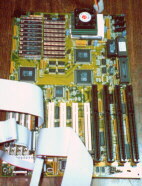
次に、マザーボードに各種コネクターやCPU、メモリーを装着します。
ATXで有ればこの作業は簡単で済みますが、ATであればHDD、FDDケーブルに加え シリアルコネクター、プリンターコネクター、PS/2マウスコネクター、必要で有れば更にUSBコネクターケーブルを取り付ける必要があります。
しっかり説明書を読んで、向きを間違えないようにして下さい。
赤いラインが一番ピンです。
この時点でクロックの設定や各ジャンパの設定を行っておきましょう。
後では面倒になります。
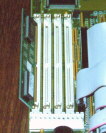 | 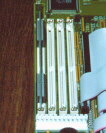 |
メモリー(SIMM)の取り付け方法ですが写真の様に斜めに倒して、切り欠きを合わせしっかりスロットの奥まで差し込んでから、
パチンと両側の爪がロックするまでSIMMを建てます。 BANK0とか1と書かれた所に、同容量のSIMMを2本組で填め込みます。 この際M/Bにより、それぞれのバンクに指定の容量のSIMMを挿すようにして下さい。 挿しても認識しないことが有れば、それが原因かもしれません。 奥まで填っているかどうかも、もう一度確認してみて下さい。 |
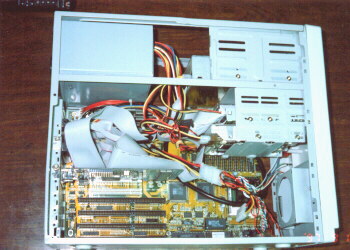 ケースに組ネジやスペーサーを取り付けた後、組上がったマザーをケースに収めます。
その前に一度ケースの上にマザーを軽く載せてから、電源ケーブルやRESET、IDE-LEDケーブル等を接続します。
理由は簡単で、組み込んでからでは作業が難しく成るからです。
ジャンパ等の設定の最終確認もここでします。
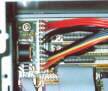 電源コネクターの差込方ですが、ATXなら問題無いのですがATの場合必ず注意するポイントがあります。
写真のように、必ず真ん中に黒いケーブルを合わせて下さい。
これを間違えるとマザーは逝ってしまいます。
マザーボードをケースにネジ止めします。
IDEケーブルやFDDケーブルを、それぞれ差し込みます。
基本は「電源側が赤」です。
FDDは、Aドライブが「ねじれた側」です。
電源コネクターを、それぞれの装置に接続します。
次にビデオカードや音源ボード等を組み込みます。
しっかりスロットの奥まで差し込んで下さい。
もしスロットがかみ合わない場合は、一度マザーのネジをゆるめ微調整して下さい。
安いケースほど、ここでずれが出やすくなります。
これで組立は終了ですが、まだケースの蓋は閉めないで下さい。
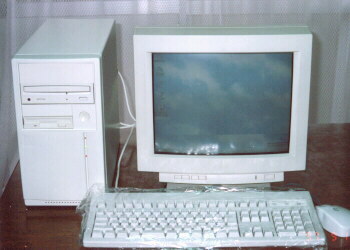
CRT、キーボード、マウス、電源ケーブルを取り付けます。
さあ、マシンに火入れをしましょう。
おっと、その前に電源が115V(以下)に設定されているか確認して下さいね。
間違えても壊れることは殆ど無いのですが、動きません(笑)
CRTにも電源が投入されているか確認して下さい。
画面に何か映りましたか?
ここで何も映らずに、ピピピ、と鳴る場合はビデオカードの接触不良が考えられます。
もう一度差込を確認してみて下さい。
ついでにCPUファンが回っているかも確認して下さい。
(この様な作業があるために、蓋は最後まで閉めない)
何か映りましたか?
映ればOKです。まだOSも入れていないですからね。
一度リセットを掛けて、BIOS画面を立ち上げて下さい。
DELキーでBIOS画面に入るマザーボードが多いようです。
「STANDARD CMOS SETUP」で、日付や時間の変更をします。
「IDE HDD AUTO DETECTION」で、IDE-HDDを自動認識させます。
ここで認識してくれない場合は、マスター/スレーブの設定を間違っている可能性も有ります。
再度確認して下さい。
「HIPSET FEATURES SETUP」他は、取りあえず触らなくてもOKです。 「SAVE AND EXIT SETUP」を選択すればBIOSの設定は終了です。
再起動後、OSのセットアップに入ります。
Windows95のフルパッケージ版であれば、Disk1をFDDに入れ後は画面の指示に従うだけです。
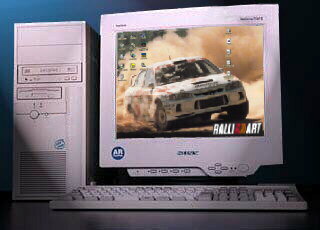
・
・
・
・
・
そうそう、蓋をまだ閉めていませんでした(^^;
そろそろ閉めましょう(笑)
