UpDate Rev.1 980305
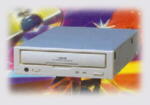
今回はCD-RドライブI-O CDR-VB26レポートです。
この製品自体は、VICTORのCD-Rドライブ XR-W2020のOEMです。
私はストレージデバイスとしてSCSI-ZIPを既に使用していますが、さらにCD-Rを購入しました。
確かにZIPは取り扱いし易いデバイスですし、高速に読み書きできます。
しかしZIPを使用しているユーザーが周りに殆ど居ないことと、また100MBという容量はこのINET全盛期において、まったくの容量不足でした。
一枚2,000円近いメディアなのに、既に12枚も満タン状態でした(笑)
これは総容量1,200MBに対し、24,000円もの投資です。
しかしCD-Rならば、1,200MBでもCD-Rメディア2枚約800円で済むのです。
なんと30倍近いコスト差なのです。
また媒体がCDですから、CDドライブを備えている知り合いであれば簡単に、ダウンロードした膨大な容量のファイルを手渡す事が出来るのです。
次にこの製品の詳細です。
■I-O DATA公開資料
SCSI-2対応内蔵型ライト2倍速・リード6倍速CD-ROMライタ
PC-9821シリーズ&DOS/V用
| 製品名 | 価格 | 備考 |
| CDR-VB26 | \49,800 |
■特徴
- ライト2倍速、リード6倍速でCD作成のための作業時間を短縮
- CD-Rディスクの取り扱いに便利な電動トレイ方式採用
- 「DISC AT ONCE」対応によりプレマスタCD作成が可能
- 添付ソフトの「Easy-CD Pro95/NT Ver2」で多彩なオリジナルCD作成が可能
- CD-DA対応によりオリジナル音楽CDの編集・作成が可能
- ハードディスク上の作業スペースが不要な「ON THE FLY」方式採用ソフト添付
- 日本ビクター製CD-Rドライブ「XR-W2020」搭載
- 外形寸法149(W)×208(D)×43(H)mm
添付品
- CD-Rディスク「MITSUI GOLD」2枚
- CD-ROMマスタリング・ソフトウェア(日本語版)
- Adaptec社製「Easy-CD Pro95/NT Ver2」(Windows95/NT4.0対応)
- 電源ケーブル(NEC用)
- オーディオCDケーブル(NEC,DOS/V,SB16/DV)
■VICTOR公開資料
●2倍速書き込み、6倍速読み出し対応の電動トレー式ドライブ
●オレンジブックパートII準拠
●1MBの大容量バッファの搭載
●各種書き込み方式に対応(ディスクアットワンス、マルチセッション、トラックアットワンス、パケットライティング)
●ランニングOPC機能により、レーザーパワーを自動制御し、安定した書き込みを実現。
●ニューライトストラテジー回路の搭載により、メディアの有機色素を選ばず、最適な書き込みを可能にしました。
ハードウェア仕様 | |
| インターフェース | SCSI-2 |
| バッファーサイズ | 1MB |
| データ転送レート | 等速 : 150KB/sec |
| 2倍速 : 300KB/sec | |
| 6倍速 : 900KB/sec (Read Only) | |
| データ転送レート(SCSI Bus) | 5MB/sec.max(非同期) |
| 10MB/sec.max(同期) | |
| MTBF | 150,000H |
| 動作温度環境 | 動作時 : 5℃ 〜 40℃ |
| 非動作時 : -10℃ 〜 55℃ | |
| 電源 | DC5V±5% |
| DC12V±10% | |
| 消費電力 | 10W以下(アイドル時) |
| 外形寸法(W×H×D) | 149.1×43×208mm |
| 重量 | 1.0kg |
| ローディング方式 | トレイ方式 |
なぜ私がこのドライブを選んだか。
それはとにかく安い! (実売約40,000円前後)から(笑)
(まあ実際には他にも理由があるのですが)
確かに3万円台のドライブも多く出回っています。
しかし中にはSCSIアダプターを限定していたり、書き込みソフトが付属していなかったりします。
この製品は最初から単体で購入すれば数万円する、Adaptec社製「Easy-CD Pro95/NT Ver2」が付属しています。
また国内有名メーカーですから、保証やサポートの点でもバッチリです。
何よりこんな田舎でも、近所の電気屋で買えるのが最大のメリットかもしれません(笑)
DIS偉大なり。
では、次に使った感想です。
取りあえず内蔵ですので、高いSCSIケーブルを買わなくても良いのは助かります。
私の使用しているケースはATMT-AT(ミドルタワー)で、既にTEACのCDドライブが5inchベイの最下段にありますので、真ん中のベイに入れようとしました。
しかし・・・ ケーブルが届かん(T_T
正確にはムリすれば届くのですが、TEACのIDEケーブルの取り回しの関係上やはりTEACのCDドライブを真ん中に、CD-Rを最下段に入れることにしました。
電源コードや、オーディオケーブルも取り付けてこれでOK!
そうそう、なんとこの製品にはオーディオケーブルが3本も付いてくるのです。
お陰で、AWE64GoldにTEACからとCD-Rからの2本を無事付けることが出来ました。この辺りの気遣いは流石アイオーですね。
そして電源ON!
・・・・・・・・・・うんともすんとも言いません(T_T
もしかしてHDD二台、CDドライブ二台、大容量ケースファン一台、SANYOファン一台、P55C-166を206にオーバークロックしているために、250Aの電源では足りなくなっているのでしょうか・・・
いざとなればケースファンを外す覚悟で、もう一度ばらして組み立て直します。
今度は、電源分岐ケーブルの接続順番を換えてみました。
恐る恐る、電源ON。
・・・・・・・・・・・・・・おお! 起動しました(^O^!
調べたところ、電源分岐ケーブルの接触不良が原因でした。
ある端子がショートしており、そのために電源のブレーカーが落ちてしまって居たようです。
助かりました・・・
SCSI-BIOSでもOSでも一発で認識。早速添付の32bitドライバ/ソフトをインストールします。
これらは、すんなり行きました。最初のトラブルとは偉い違いです(笑)
さて初めての「焼き」です。
色んな所でON THE FLY方式は危険だと言われていますが、イメージを作る方法もまだ解らないしそれ以前にHDDの空きが無いので、まずON THE FLY方式でHDDやZIPに貯まっていたDLファイルをCD-Rに焼くことにしました。
教わったアドバイスの通りに、HDDはノートンのスピードディスクを掛けて最適化、キャッシュ容量も最小にし先読みもOFFにします。
この様にすれば本体の1MBキャッシュと相まって、一番怖いバッファーアンダーランを避ける事が出来るはずです。
早速Easy-CD Proを立ち上げます。
説明書をまだ読んでいなかったのですが(爆)、親切にも初心者用ウィザードが出てきましたので、指示通り焼きたいファイル/ディレクトリを指定します。
テストをするかどうか聞いてきましたので、初めてですからYesを選択しました。
そして遂に焼きに入ります。
まず始めにテストを始めました。これは実際の書き込みをシミュレートして安全に書き込めるかテストするそうです。
ですから実際の書き込みと同じくらい時間が掛かります。
テストの結果2倍速でも書き込めるとシステムは判定。速い方が助かりますので、そのまま本焼きに入ります。
もちろん不安定要素が有る場合、1倍速になったりON THE FLY方式では焼けなくなったりもします。
その場合は、容量を喰うCDイメージをHDDに作らなければなりません。
実際の書き込み速度ですが、2倍速だと300KB/秒になります。
これはパラレルZIPの100KB/秒より、かなり速く感じます。
よくCD-Rを毛嫌いする人の中には、その書き込み速度の遅さを指摘する人も居ますが、まさかZIPが一番遅いなんて知らないのでしょう(涙)
初めての作業はテストで時間を食いましたが、テスト無しだとかなり速く終わります。
最後にファイル情報を書き込んで終了。予想よりかなり速く終わり満足です。
今回はSONYのメディアを使用しましたが、今まで10枚近く書き込んでいますが一度も書き込み不良を起こしません。
今度もSONYの10枚組のを買おっと(^^;
今まで全てON THE FLYで焼きましたが、バッファーアンダーランも起きていません。
もっとも、大事なCDは万が一を考えイメージを作る方が安心だと思います。
ところで、CD-Rを欲しい人の大半がCDからCDへのコピーに興味が有ると思います(爆)
もう一台のCDドライブはATAPIのTEAC16倍速なのでCD-DAの吸い出しは困難と判断。
CD-Rで一度吸いだしイメージを制作、それをさらにCD-Rで焼く方式を取ろうとしたのですが、なぜかコピーウィザードではその様な設定が出来ません。
CDtoCDしか選択出来ないのです。
仕方がないのでダメもとでオーディオCDをTEACに入れ、TEAC(ATAPI)→CD-Rでやってみることにしました。
嬉しいことにEasy-CD Proでは、CD-DAが正常に焼けるかどうかテストする機能が有るので、メディアを無駄にする事は無さそうです。
テストの結果、なんとTEACドライブはCD-DAの吸い出しが出来ることが判明! うー、良かった(T_T
CD-DAは初めてなので書き込みテストも選択。26曲70分を、3時間近く掛かりましたがコピーに成功しました。
次回からはテストしなくても良いでしょうから、半分の時間で済むでしょう。
他にもテストしましたが、オーディオトラック混在のデータCDも問題なく焼けました。
CD-Rのお陰でZIPを沢山空に出来ましたし、HDDも空いて万々歳です(^^
ZIPを使うことを考えれば、直ぐ元は取れそうです。
PDや640MB-MOを買わなくて良かった、と思った今回の買い物でした(^^;
SONY    CDQ-74SZA(国内製で値段は安いが、造りが安っぽい)

SONY    CDQ-74BN(国内製。少し高いがお勧め)

KODAK   INFOGUARD(海外製、値段が安い。お得だが少し安っぽい)

IMATION CDR74D-JB(国内製で安心。お勧め)

MITSUI  MTCDR-74(国内製で安心。だが高い)
マルチセッション(TrackAtOnce)を利用してデータをCD-Rに保存した場合、書き込み中のフリーズなどの不慮の事態によって、CDがそれ以降読めなくなってしまうことが有ります。
CD-R自体をバックアップに使うことが有るので、既に書き込まれていたデータが読めなくなってしまった場合、データが完全に失われる事になってしまいます。
その様な場合のEasy-CD Proを使用した簡単な復旧方法です。
まず読めなくなってしまったCD-RをCDドライブに挿入します。
次にEasy-CD Proのメニューから“CD情報とツール”を選び、セッション1から順に書き込みに失敗したセッションの一つ手前のセッションまで“トラックの読み込み”を使いISOイメージとしてHDDに書き込みます。
全てのセッションを書き込み終わったら、ブランクCD-Rを挿入します。
次は新規作成より“イメージからのCD”を選択します。
まずセッション1のISOイメージから書き込みますが、“セッションを閉じる”は選択しないようにします。
同じ手順で、残るISOイメージを全て焼き込みます。
最後のセッションを焼き込むときに、“セッションを閉じる”を選択します。
これで焼き上がれば、書き込みに失敗する前の同じ状態のCDが出来上がります。
しかし万が一復旧出来なくなることを考えると、同じCD-Rへのデータ追記はやらないに越したことが無いですね。
