Easy LAN Setup
|
今回は二台で組む簡単なLAN環境(Win95でのピアツーピア)について、少し書きたいと思います。 それまで私はスタンドアローンでしかマシンを使用したことがなかったのですが、DELLのLatitudeというノートパソコンを入手したのをきっかけに、LANを組もうと思い立ちました。 二台のマシン間でのデーターの受け渡しの方法としては、IrDAを使用する方法やケーブル接続がお手軽な方法として知られています。 しかしIrDAはデスクトップ側にインターフェースが備わっていないことが多いですし(しかし、私のTekramM/BにはオプションでIrDAを付けられる)、XPiにも残念ながらIrDAは備わっていませんでした。 ケーブル接続は一番少ない投資で実現できるネットワークですが、なにぶん速度が劇遅なのが最大の欠点です。 さらにシリアルの相性によって、互いが認識できない事が有るのも欠点です。 幸いXPiのポートリプリケーターがイーサネット機能も含んでいたので、新たに10BASE-Tクロスケーブルとデスクトップ用のLANアダプターを購入するだけの少額の投資でLAN環境を組むことが出来ました。 しかしこの少額の投資と言うのがくせ者で、安く済ませるためにISAのLANアダプターを購入したお陰で、結局散々な目に遭ったのですが・・・(^^; ISAのLANアダプターは、IRQに余裕のある人以外購入しないのが賢明です。 それ以外の人は多少出費が多くなっても、PCIのLANアダプターを購入するに限ります。 さて二台分のLANアダプターをクロスケーブルで接続すれば、ピアツーピアは簡単に実現できます。 今回はTCP/IPを使用したLAN環境を説明します。 (NetBEUIを使用する場合は、説明する必要も無いほど簡単です) 次にコントロールパネル→ネットワークで次の設定を行います。 インターネットにアクセスしている環境なら、既にMicrosoftネットワーククライアントは導入されていると思いますので、 さらにLANアダプターも認識されて追加されているはずです。 追加して導入するのは(今回の場合)TCP/IPですので、追加→プロトコル→Microsoft→TCP/IPでTCP/IPを導入します。 さらに、追加→サービス→Microsoft→Microsoftネットワーク共有サービスも導入します。 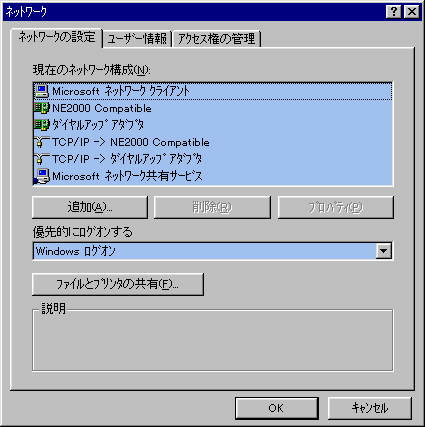
それぞれのタブで、さらに次のように設定します。 ユーザー情報> コンピュータ名 → 二台とも違う名前を付ける。この名前がネットワークでのそれぞれの識別名となる。 ワークグループ → 二台とも同一にする。 アクセス権の管理> 共有レベルのアクセス管理にチェック。 ネットワーククライアントのプロパティ。 WindowsNTのドメインにログオンする→この場合はWin95どうしのピアツーピアなのでチェックオフ。 オプション→ログオン時に前回の接続を復元。 NE2000(ネットワークアダプター)のプロパティ。 バインド→TCP/IPにチェック。 TCP/IPのプロパティ。 バインド→Microsoftネットワーククライアント&Microsoftネットワーク共有サービスをチェック。 IPアドレス→192.168.0.x(xは1-254の間で二台ともそれぞれ違う値に)に設定。 サブネットマスク→255.255.255.0と設定。 ファイルとプリンタの共有→全てチェック。 次は、相手のコンピュータから自分を見ることが出来るように共有設定を行います。 エクスプローラを起動して共有したいドライブやフォルダ上で右クリックし、共有→共有する→フルアクセスを選択します。 以上の設定を済ませたら、再起動してみましょう。 デスクトップ上に現れるネットワークコンピュータを開けると、次のようなアイコンが現れているはずです(私の場合)。 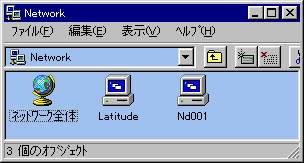
デスクトップ(Nd001(笑))からの場合Latitudeアイコンをクリックすれば、Latitude側で共有設定をしたドライブやフォルダが現れ、普通にローカルと同じ様なファイル操作が出来るようになっているはずです。 流石にこの時には感動ものでした(^^; (別件で苦労したし・・・) もしここで相手が見えないときには、検索→他のコンピュータで相手を探してみましょう。 私の場合、デスクトップからノートを探すときにはLatitudeとコンピュータ名に入力します。 それでも見つからない場合、Pingを打ってみます。 相手のIPが192.168.0.100の場合、DOSプロンプトで“PING 192.168.0.100”と入力します。 もしタイムアウトになるなら正常に接続されていない事になりますので、ケーブルの接続ミスやLANアダプターが正常に認識されているか再度チェックします。 自分にもPingを打ち、正常にLANアダプターが稼働しているかチェックしてみましょう。 最後に、私のLAN環境のトラブルの時に沢山のアドバイスを下さったPCBBSの方々に感謝します。 |
